
ホームページを作るなら ロリポップレンタルサーバー

DPS-Channelは昔は一つだったわけですが、その時使用されていたのはCLR(Combat Log Reader)
その後、派閥争いか何かで2つに分裂しました
現在使用されているのはSCM(STO: Combat Mater)
CLRの方は分裂してDPS-金属名のチャンネルに対応したものになっており
SCMはオリジナルのDPS-数字チャンネルに対応したもの
CLRはJavaで書かれたものなのでLinuxだろうがWindowsだろうが動いてくれます
UIは比較的シンプルかな(。・_・。)
今回紹介するのはSCM、こちらはC#かな、.NET Framework 4.7以降が必要でWindows10のみ(とはいえどうせSTO自体Windowsなわけで、問題なし)
インストール方法とかは別に難しもないので説明は省きます(。・_・。)
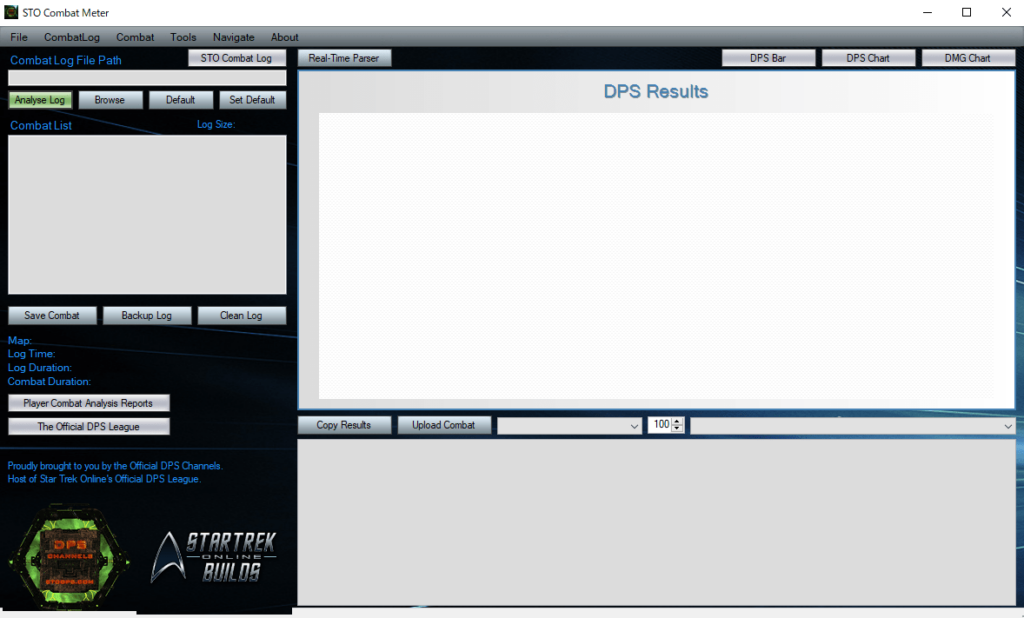
起動するとこんな画面が出ます
Combatlogは現在日付で分割されるので、そのままだと計測してくれません
(ファイル名+日付なので頻繁に新しいのが出来てくるので)
Launcherにて、Command Optionを追加する必要があります
Launher画面の上部にチッコイ字でメニューが表示されてると思います
Optionをぽちっと押して、画面の下
Command Lineの枠に
-NoAutoRotateLogs を追記して Saveします
DPS計測と停止はKeybindなりに登録すると楽
/Combatlog 1 ログ書き出し開始
/Combatlog 0 ログ書き出し停止
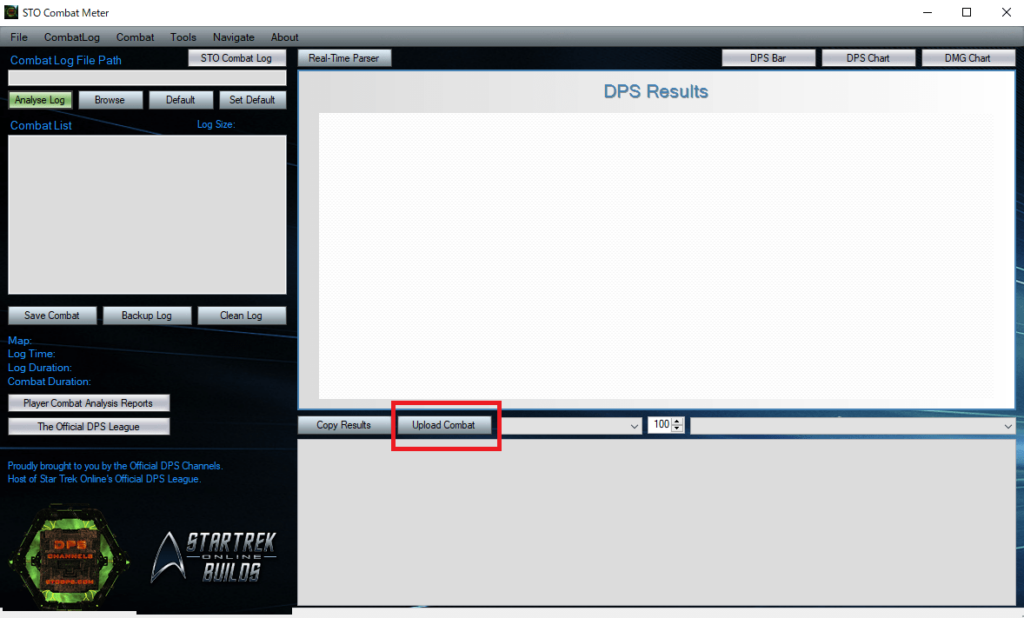
計測してDPS-League上のDBへアップロードしたい時は赤枠のUpload Combatを押す
対応しているのは下記PVE
HSE(Hive Space Elite)(5つあるチャンネルの内上位3つはこれが基準)
ISE(Infected Space Elite)(5つあるチャンネルの内上位3つはこれも基準)
ISA(Infected Space Advanced)(下位の2つのチャンネルに対応)
NTTE(Nukara Prime: Transdimensional Tactics Elite)(Ground-DPSチャンネルに対応)
BHE(Bug Hunt Elite)(Ground-DPSチャンネルに対応)
対応していないものはアップロード出来ません
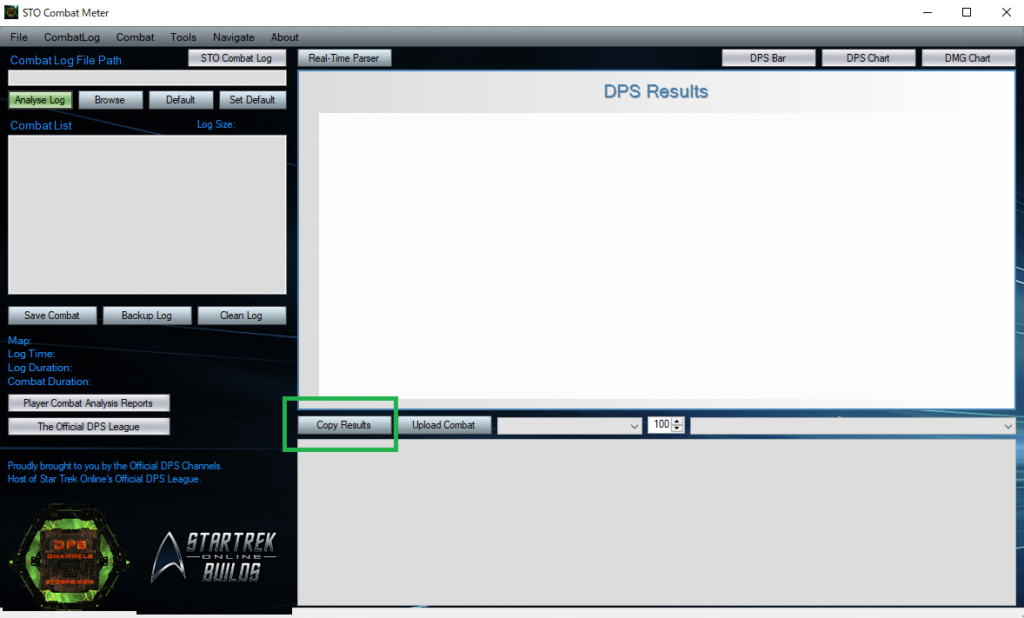
計測したDPSをゲーム内でチャットに貼り付けた時は青枠のボタンを押す
そのままゲーム内でCtrl+Vで貼り付けることが出来る
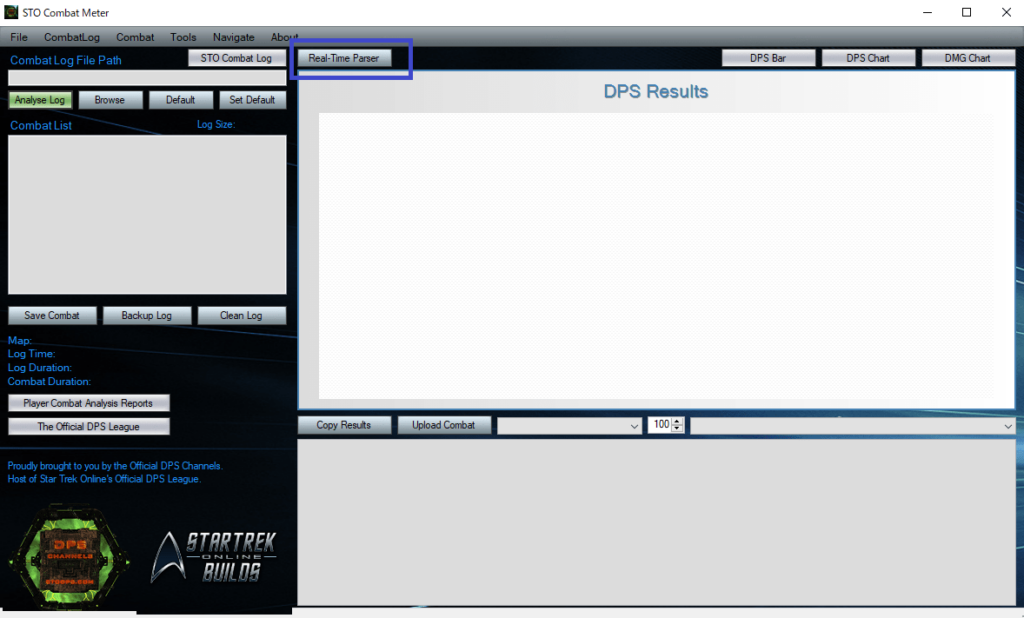
ゲームの方でDisplay ModeをWindow Modoにしておけば、Real-Time Parserのチッコイwindow出しておけばリアルタイムでDPSも見られる(。・_・。)
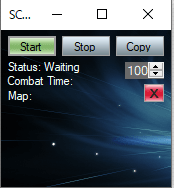
青枠のボタンを押すと、こんなチッコイWindowが開きます
ここにリアルタイムでDPSが表示されます
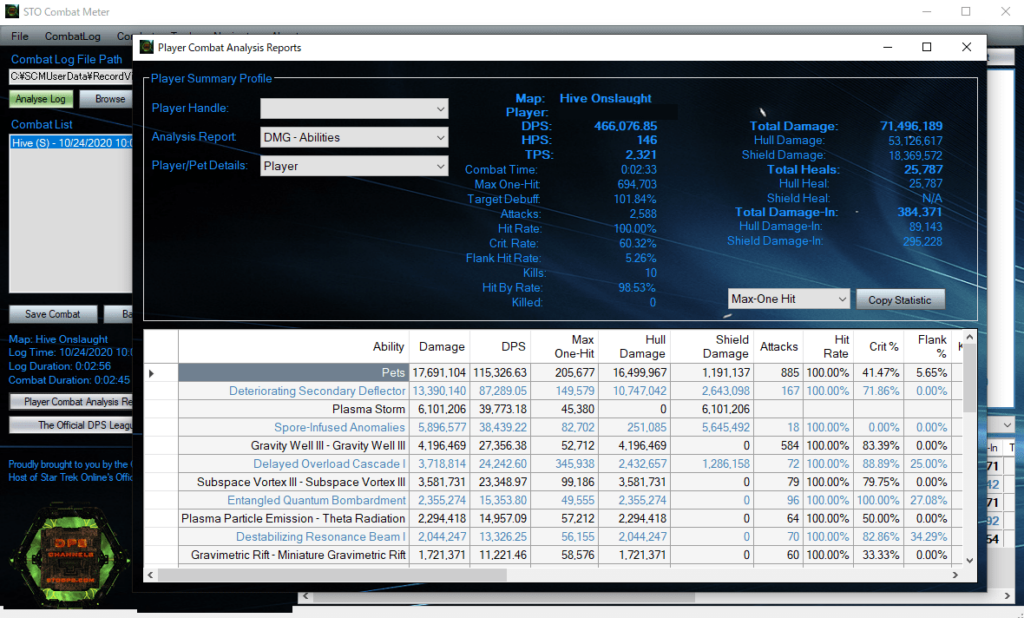
Player Combat Analysis Reportsを押すと、こんな感じで詳細なログが見られます。
ざっくり言うと、DPSの内訳が見られます
メイン画面で表示されてるCrit.Rateは平均なのでPetとかいるとそれもカウントされる為、平均がガクっと低く表示されることもあります
この画面ならどんだけCritical出てたのかわかります
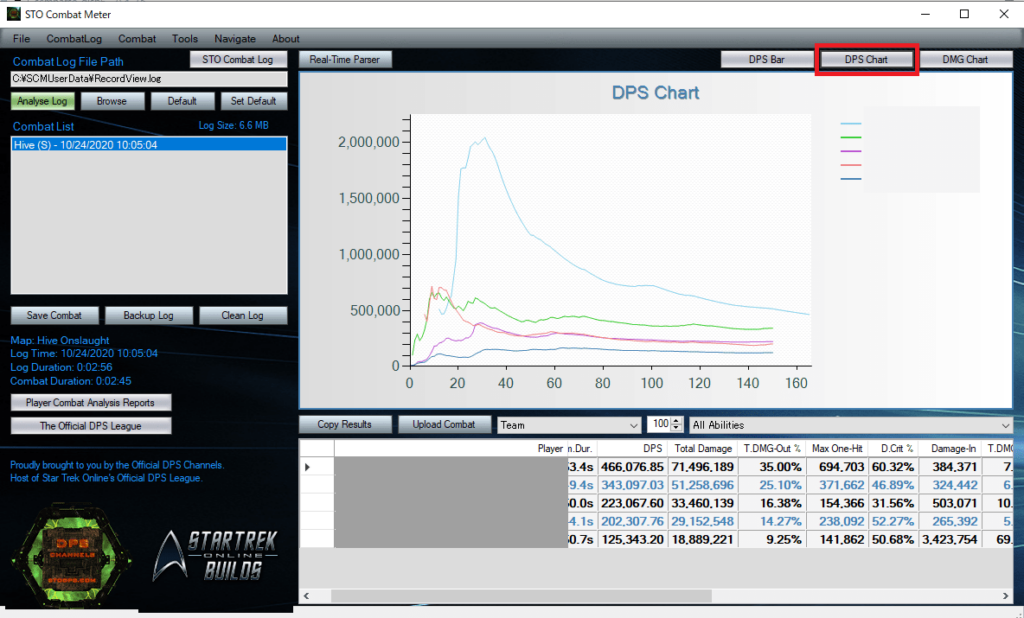
上部にある赤枠 DPS Chartを押すとグラフが見られます
この尖ってるあたりはPeakDPS、SpikeDPSとも言いますが
最大どんだけ出てるかなーっていうのもわかります
上記画像のDPSの欄には通しでのDPSが表示されます
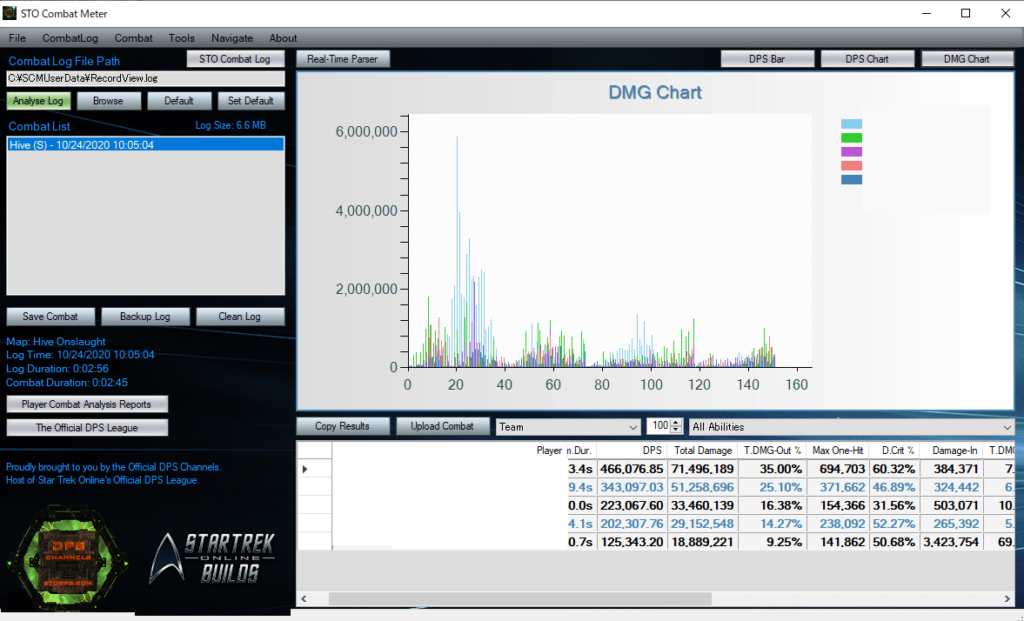
与えたダメージのグラフで見られます
こちらはDPSではなくてダメージ数です(。・_・。)
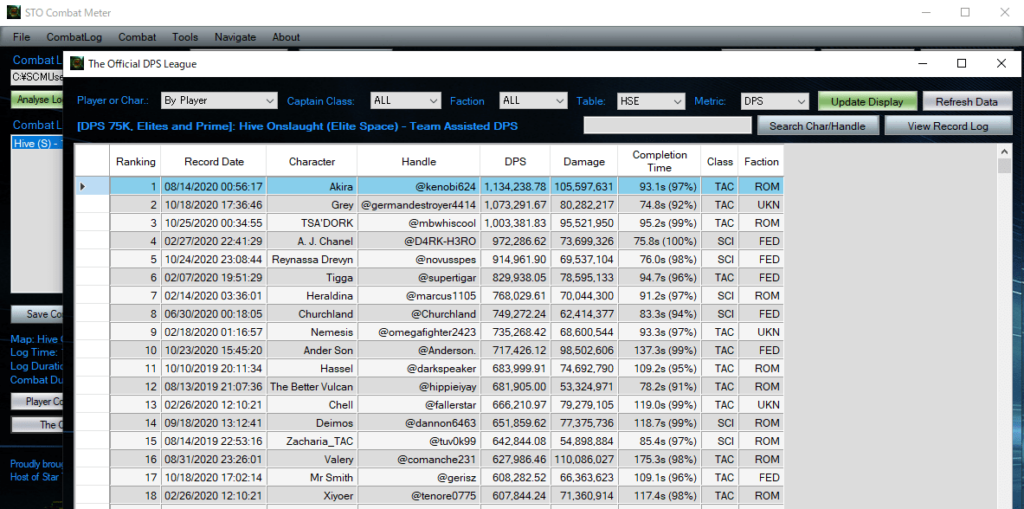
The Official DPS Leagueを押すとずらーっとランキングが見られます
「何位くらいなんだろ・・」とかトップの人どれだけ出してるんだろっとか
知りたいときはランキング見られます
SCMに関してはログも見られるので参考程度にはなります(。・_・。)
見たいログをクリックした状態で、上部にView Record Logというボタンあるので押すと見ることが出来ます
CLRは見られませんけど、160k+ DPS以上の人はログのURLが記載されてるので見れる事は見れます
